はじめに
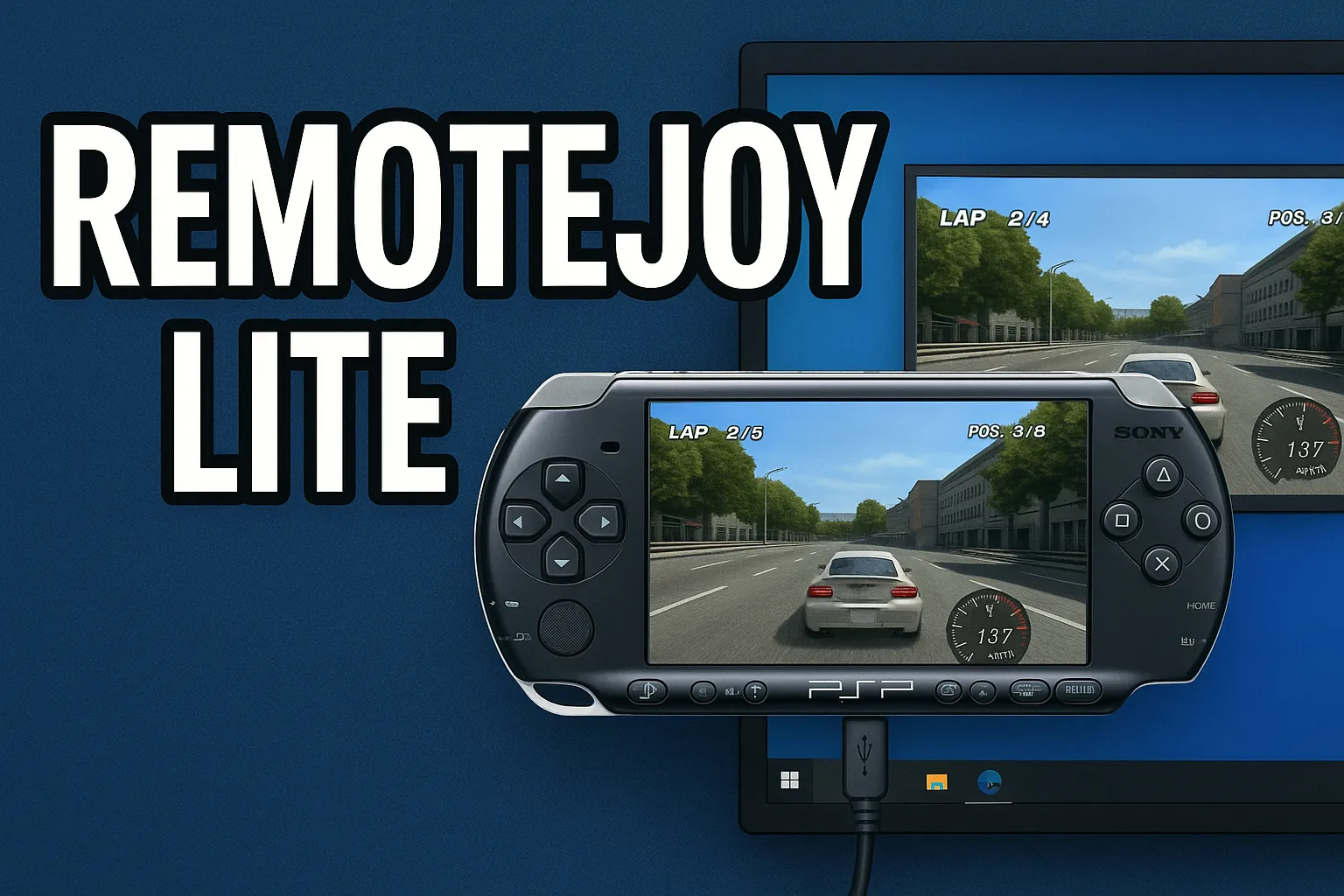
Remote Joy Liteは、PSPの画面をPCにリアルタイム表示し、録画もできるプラグインです。モンスターハンターポータブルシリーズを大画面で遊びたい人やプレイ動画を残したい人に適しています。この記事では導入から基本的な使い方、トラブル対処までをまとめました。
Remote Joy Liteでできること
- PSP画面のPC表示(リアルタイム)
- ゲームプレイの録画(AVI)、スクリーンショット(BMP)
- PCキーボード操作、全画面表示、アスペクト比固定
前提と注意
- CFW導入済みのPSPが必須(公式FWでは動作しません)
- 対応機種:PSP-1000 / 2000 / 3000 / Go
- 推奨CFW:PRO系またはLME系の6.xx世代
- PCはWindows XP〜11想定。Type Bドライバは署名が古いため、Windows 10/11では署名無効化が必要になる場合があります。
- CFW利用および署名無効化は自己責任で行ってください。
導入手順
ステップ1:必要ファイルを用意
- Remote Joy Lite v0.19
- libusb-win32-bin-1.2.6.0.zip(PSP Type Bドライバ)
ステップ2:PSP側セットアップ
プラグインを配置
- PSPをUSBケーブルでPCに接続し、メモリースティックを開く
- メモリースティックを開いてすぐの場所に
sepluginsフォルダを作成(すでにあれば不要) - ダウンロードした
RemoteJoyLite.prxをsepluginsフォルダの中にコピー
※PSP Goの場合は本体内蔵メモリのsepluginsフォルダにコピーしてください。
設定ファイルを作成・追記
sepluginsフォルダ内に以下の2つのテキストファイルを作成し、それぞれに1行追加します。
game.txt
ms0:/seplugins/RemoteJoyLite.prx 1
vsh.txt
ms0:/seplugins/RemoteJoyLite.prx 1
PSP Goの場合はms0:をef0:に置き換えてください。
game.txtとvsh.txtの違い
game.txt:ゲーム起動中にプラグインを有効化vsh.txt:ホーム画面(XMB)でプラグインを有効化ゲームだけ映ればいい場合は
game.txtのみでOKです。両方有効にすると、ゲーム起動時の切り替えでフリーズする場合があります。
プラグインを有効化
- PSPのホーム画面(XMB)でSELECTボタンを押して「VSH MENU」を開く
- 「XMB PLUGINS」と「GAME PLUGINS」をそれぞれ「Enabled」に変更
- 「PLUGIN MANAGER」を開き、
RemoteJoyLite.prxを「Enabled」に変更
※各項目は×ボタンで切り替えられます。
ステップ3:PC側セットアップ
PSP Type Bドライバを入れる
libusb-win32-bin-1.2.6.0.zipを解凍し、inf-wizard.exeを右クリック→「管理者として実行」で起動- リストから「PSP Type B」を選択し、画面の指示に従ってドライバを生成・インストール
- デバイスマネージャー(Windowsキー + X →「デバイスマネージャー」)で「PSP Type B」が表示されれば成功
Windows 10/11で認識しないとき
- PC起動時にBIOS/UEFI設定画面を開き、セキュアブートを無効化
- Windowsの「ドライバ署名の強制を無効化」モードで再起動してからインストール
- それでもうまくいかない場合はZadigというツールで「libusb-win32」ドライバに切り替え
- すべてうまくいかない場合はWikiの「STEP3 PSP Type-Bドライバーのインストール」を参照してください
使い方
基本操作
- PSPとPCをUSBケーブルで接続
- PCで
RemoteJoyLite.exeを起動 - PSP画面がPCに表示されます
キーボードショートカット
Alt + Enter:全画面表示に切替Escまたは右クリック:設定メニューを開くF1:FPS(フレームレート)とカラーモードを表示F3:映像転送のON/OFFF4:タイトルバーの表示/非表示
推奨設定とコツ
- 設定画面の「Etc」タブで「アスペクト比を保持」にチェックを入れると、画面が歪まない
- 動作が重い場合はFPSを60から30や10に下げると軽くなる
- 録画ファイルは空き容量に余裕のあるドライブに保存する
- USBハブを使わず、PCのUSBポートに直接つなぐのがおすすめ
音声について
Remote Joy Liteは映像のみ転送されます。音声も欲しい場合は、PSPのイヤホン端子とPCのマイク端子(またはライン入力)をオーディオケーブル(3.5mmステレオミニ)で接続してください。
モンハンでの活用
- 大画面でモンスターの動きを把握しやすい
- 録画して立ち回りを振り返れる
- OBSなどと組み合わせれば配信も可能
- 体感の遅延は小さく、アクションでもプレイに支障は感じにくい
トラブルシュート
「WAITING」のまま映らない
- デバイスマネージャーで「PSP Type B」が表示されているか確認
- ドライバを一度削除してから再インストール
inf-wizard.exeを右クリック→「管理者として実行」- それでもダメならZadigで「libusb-win32」ドライバに切り替えを試す
プラグインが有効化されない
RemoteJoyLite.prxを置いた場所が正しいか再確認game.txtやvsh.txtの行末が「1」(有効)になっているか確認- リカバリーモードの「Plugins」で「Enabled」になっているか確認
Windows 10/11で不安定
- セキュアブートを無効化し、ドライバ署名の強制をオフにしてから再インストール
- それでも不安定なら別のUSBポートや別のPCで試してみる
録画にノイズ・コマ落ちが出る
- 別のUSBケーブルやUSBポートを試す
- 他に入れているプラグインとの相性が悪い可能性があるため、不要なプラグインを一時的に無効化
- 保存先ドライブの空き容量と書き込み速度を確認
特定のゲームだけ動かない
- CFWを6.35 PRO-B2以降(または同世代のLME)に更新する
- 拡張メモリ系のプラグインを一時的に無効化してみる
音が出ない
Remote Joy Liteは映像のみで、音声は転送されません。音声が必要な場合は、PSPとPCをオーディオケーブルで接続してください。
代替手段
- コンポーネントケーブルでTV出力し、キャプチャーボードで取り込む
- 直接キャプチャーボードに接続して録画する
- エミュレータ(PPSSPP)で高解像度プレイする
まとめ
Remote Joy Liteは、PSPを大画面で楽しみつつ録画・配信も行える手軽な方法です。CFW必須とドライバ設定のハードルはありますが、一度通してしまえば実用的に動作します。自己責任で導入し、モンハンの狩りをより快適に楽しんでください。